
Как установить 1С-Битрикс подробная инструкция по установке на хостинг, сервер и локальный компьютер
Если вы планируете создать сайт на CMS 1С-Битрикс, первым делом будет установка системы и подготовка окружения. На практике установить битрикс можно несколькими способами: непосредственно на обычный хостинг, на собственный VPS или выделенный сервер, с помощью готовой виртуальной машины BitrixVM, а также на локальный сервер (на своем компьютере) для разработки и тестирования.
Выбор способа зависит от того, какую задачу необходимо решить. Для обычного сайта проще всего установить битрикс на хостинг с подходящим серверным окружением. Если требуется полный контроль над сервером, можно установить битрикс на сервер вручную или использовать BitrixVM. Для разработки удобнее развернуть CMS локально.
В этой статье подробно разберем каждый вариант установки, рассмотрим требования к серверу, создание базы данных, запуск установочного мастера и типичные проблемы которые могут возникнуть во время установки.
Что такое битрикс и что необходимо для установки
«1С-Битрикс: Управление сайтом» — CMS на базе Bitrix Framework предназначенная для создания корпоративных сайтов, интернет-магазинов, информационных порталов и других web-проектов.
Перед тем как установить битрикс, необходимо подготовить серверное окружение. CMS должна иметь доступ к web-серверу, PHP и базе данных. Конкретные требования зависят от версии продукта и выбранного окружения, поэтому перед установкой рекомендуется проверить актуальные требования к используемой версии. В общем случае понадобятся:
- WEB-сервер.
- PHP подходящей версии.
- База данных.
- Доступ к файловой системе сайта.
- Права на создание и изменение файлов.
- Домен или локальный адрес.
- FTP/SFTP или SSH-доступ при установке на удаленный сервер.
Если вы устанавливаете CMS на VPS, дополнительно потребуется самостоятельно настроить операционную систему, web-сервер, PHP, базу данных, SSL-сертификат и другие необходимые компоненты.
Для начинающего пользователя это может быть сложнее, поэтому для первого проекта часто рациональнее использовать хостинг, оптимизированный под битрикс, либо готовую среду BitrixVM.
Как установить Битрикс: основные способы
Существует несколько практических вариантов установки 1С-Битрикс.
Способ 1. Установка Битрикс на обычный хостинг через BitrixSetup
Это один из самых простых вариантов. Он подходит владельцам сайтов, которым не требуется самостоятельно администрировать сервер. Схема выглядит следующим образом:
Хостинг → загрузка bitrixsetup.php в корневую директорию
→ запуск установщика (example.ru/bitrixsetup.php) → настройка базы данных
→ установка CMS → создание администратора.
Установочный скрипт загружается в корневой каталог сайта, после чего запускается через браузер.
Этот вариант особенно удобен, если хостинг уже предоставляет PHP, MySQL/MariaDB, SSL и панель управления.
Что нужно подготовить на хостинге
Перед тем как установить Битрикс, создайте:
- Домен или поддомен;
- Базу данных.
- Пользователя базы данных.
- Пароль пользователя БД.
- FTP/SFTP-доступ.
- Доступ к панели управления хостингом.
Обратите внимание на версию PHP. Она должна соответствовать требованиям установленной версии битрикс.
Шаг 1. Скачиваем BitrixSetup
На официальном сайте 1С-Битрикс доступен установочный скрипт BitrixSetup. Его необходимо скачать и разместить в корневой директории сайта.
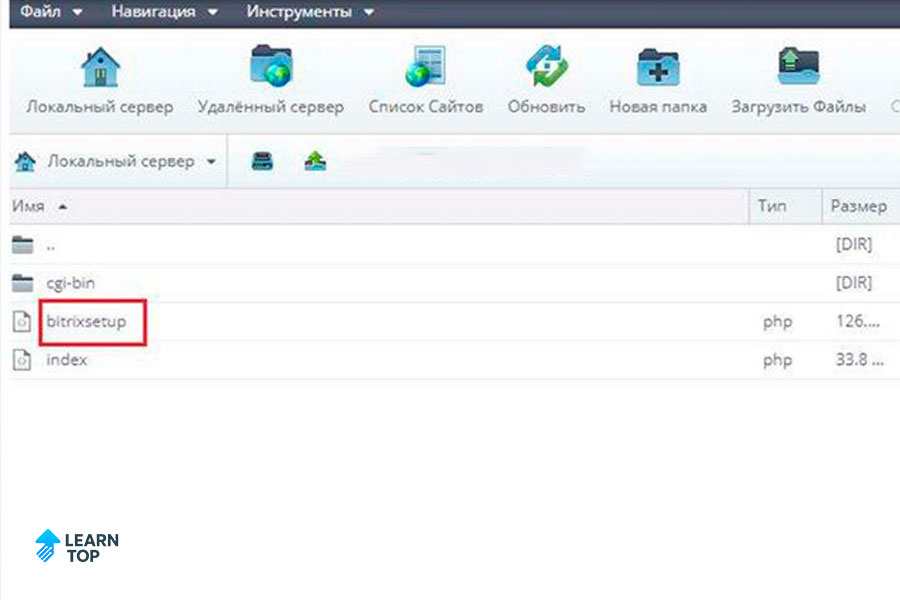
Файл обычно называется bitrixsetup.php. После загрузки структура каталога может выглядеть примерно так:
public_html/
├── bitrixsetup.php
Шаг 2. Загружаем файл на сервер
Загрузить файл можно через файловый менеджер хостинга либо по FTP/SFTP. Например, если сайт находится в каталоге: /home/user/public_html/ файл bitrixsetup.php должен находиться непосредственно в этой директории.
Шаг 3. Запускаем установку
После загрузки откройте в браузере: https://example.ru/bitrixsetup.php где example.ru необходимо заменить на домен вашего сайта.
Откроется мастер установки 1С-Битрикс. На первом этапе установщик проверит доступность необходимых компонентов и предложит выбрать продукт.
Шаг 4. Выбираем редакцию
Следующий этап — выбор продукта и варианта лицензии. Если вы хотите протестировать систему, можно воспользоваться демоверсией. Полнофункциональная демоверсия «1С-Битрикс: Управление сайтом» предоставляется бесплатно на ограниченный срок.
Важно понимать разницу между понятиями «бесплатно установить» и «бесплатно использовать без ограничений». Демоверсия предназначена для ознакомления и последующего приобретения лицензии.
Шаг 5. Принимаем лицензионное соглашение
После выбора продукта необходимо ознакомиться с лицензионным соглашением и подтвердить его принятие. Без этого продолжить установку невозможно.
Шаг 6. Проверяем сервер
Установщик выполняет предварительную проверку окружения. Проверяются PHP и необходимые расширения, настройки сервера, доступность файловой системы и другие параметры.
Если какой либо компонент отсутствует, мастер покажет предупреждение или ошибку. Не стоит игнорировать такие сообщения. Если установка продолжается при неподходящем окружении, проблемы могут проявиться уже после запуска сайта.
Шаг 7. Указываем параметры базы данных
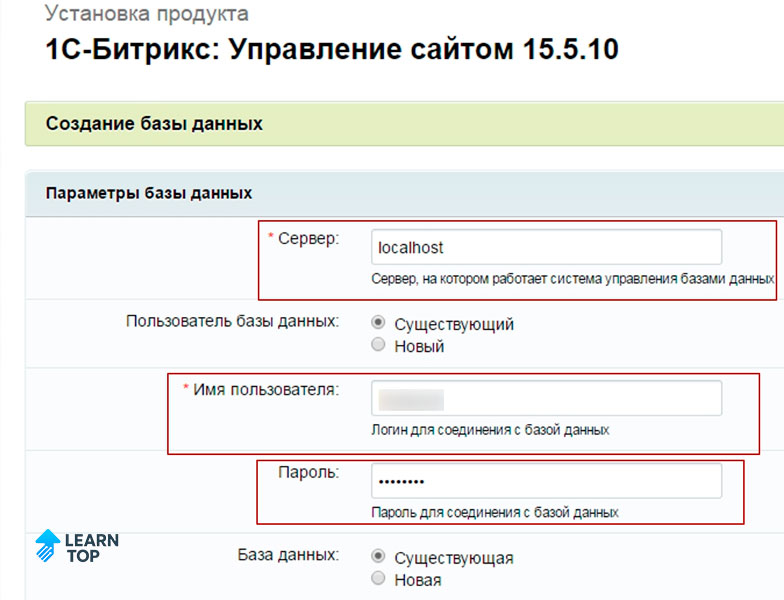
На следующем этапе необходимо указать данные базы данных:
Сервер БД: localhost
Имя базы: bitrix
Пользователь: bitrix_user
Пароль: ********
Конкретные значения зависят от настроек вашего хостинга.
Если база данных еще не создана, это необходимо сделать в панели управления хостингом.
Шаг 8. Устанавливаем Битрикс
После проверки параметров запускается установка. В этот момент CMS создает необходимые таблицы базы данных, записывает файлы и выполняет первоначальную настройку системы.
Продолжительность процесса зависит от производительности сервера и скорости соединения.
Шаг 9. Создаем администратора
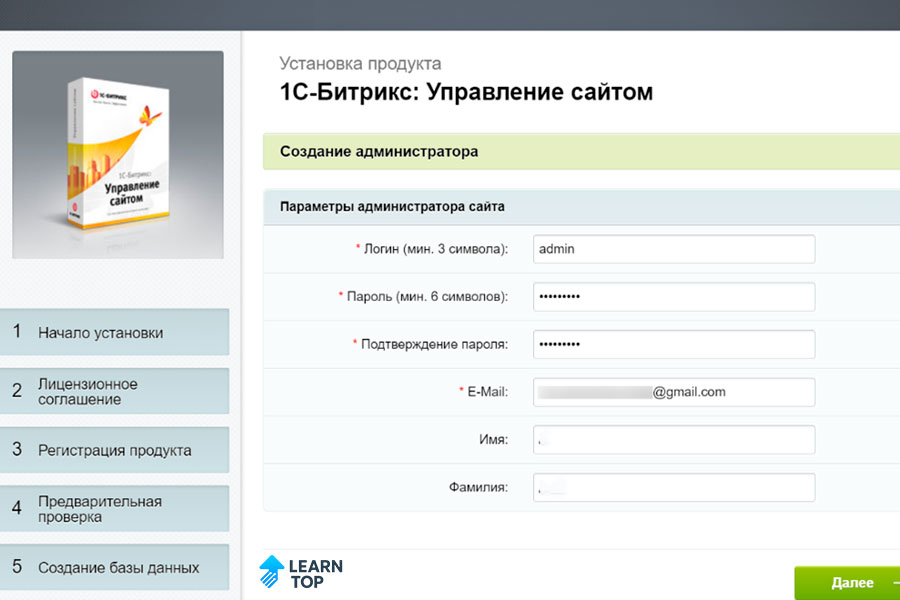
После установки необходимо создать учетную запись администратора. Обычно указываются:
- Логин
- Пароль
- Имя
- Фамилия
Используйте сложный пароль и не оставляйте стандартную учетную запись с предсказуемыми данными.
Шаг 10. Выбираем готовый шаблон
После установки продукта Битрикс может предложить выбрать готовое решение.
Можно установить демонстрационный сайт или выбрать решение из Marketplace.
Если нужен полностью чистый проект, выбирайте вариант без готового шаблона.